Esta página explica cómo integrar un horario SuperSaaS en un sitio web basado en Wix, de modo que tus usuarios solo necesiten iniciar sesión una vez para acceder tanto a tu sitio web como al horario SuperSaaS dentro de él.
El widget de Wix automáticamente ingresa a tus usuarios en SuperSaaS utilizando los datos de inicio de sesión de Wix.
Este widget también se puede usar sin inicio de sesión único para facilitar el proceso de instalación, pero si quieres que tus usuarios inicien sesión en SuperSaaS por separado, quizás prefieras usar nuestro generador de widgets general en su lugar.
Nuestro widget de Wix actualmente no está disponible en el Mercado de Apps de Wix, pero se puede instalar usando el enlace al widget. Antes de instalar, lee todas las instrucciones de esta página.
El enlace para instalar el widget solo se puede usar 80 veces, así que si ha expirado, contacta con para generar un nuevo enlace.
Preparar la instalación del widget en Wix
Antes de instalar el widget, ve a Wix y abre el Editor de Sitio Web de Wix para preparar tu sitio para la integración del widget.
Habilita el modo desarrollador para tu sitio. Esto es importante para seguir los pasos más adelante en estas instrucciones.
Añade un botón de inicio de sesión de Wix a tu sitio web. Puedes hacerlo desde el menú Añadir Elementos si no existe ya uno.
Elige la opción Barra de Inicio de Sesión para añadir un botón de inicio de sesión a tu sitio Wix. (Puede que tengas que buscarlo en la barra de búsqueda.)
Importante: solo puedes añadir la Barra de Inicio de Sesión si ya has añadido la app Área de Miembros de Wix. Si no lo has hecho, verás una notificación de Wix indicándote que la añadas primero.
Instalar el widget en Wix
Los pasos a continuación explican cómo instalar el widget de Wix en tu sitio Wix. Esta es la parte más técnica de todo el proceso de configuración, así que te recomendamos leer estas instrucciones con cuidado antes de empezar.
Antes de comenzar la instalación del widget, asegúrate de cerrar todas las demás ventanas del editor de sitio en tu navegador, ya que pueden interferir con la instalación.
Comienza a integrar el widget en tu sitio Wix haciendo clic en el enlace al widget. Si el enlace ya no funciona, por favor para generar un nuevo enlace. El enlace debería abrir la siguiente pantalla:
Haz clic en “Instalar App” para continuar.
Selecciona el sitio Wix en el que quieres que se instale el widget. Si tienes múltiples sitios, el widget solo se instalará en el sitio que selecciones.
Acepta los permisos para asegurar que el widget se pueda instalar en tu sitio Wix.
El widget ahora se añadirá a tu sitio.
Después de que el widget haya sido insertado en la página, deberías ver un marco borroso con el contorno de un horario.
Puedes cambiar el tamaño del marco del widget ya, pero también puedes hacerlo cuando hayas completado el proceso de instalación.
Navega al Panel de control de SuperSaaS en Wix. A menudo puedes hacerlo directamente desde tu editor de sitio haciendo clic en el botón Panel de control en la parte superior del widget de SuperSaaS. Si ese botón no está disponible, puedes encontrar el Panel de control de SuperSaaS en la sección Apps del Panel de control del sitio Wix:
Inicia sesión en tu cuenta de SuperSaaS en el Panel de control de SuperSaaS en Wix. Rellena todos los detalles requeridos. Necesitarás copiar y pegar tu clave API de SuperSaaS para habilitar el inicio de sesión único.
Puedes generar una clave API para tu cuenta de SuperSaaS haciendo clic en el botón Generar en la parte inferior de la página Datos de cuenta en SuperSaaS.
Haz clic en “iniciar sesión” para verificar tus credenciales. Si has añadido correctamente tu nombre de cuenta, contraseña y clave API, verás un mensaje de confirmación con información adicional. Solo necesitas completar el inicio de sesión en el Panel de control a través de Wix una vez.
Configurar el widget en Wix
Después de añadir tus credenciales, puedes volver al widget en el editor y hacer clic en “Configurar Horario”. Si todo ha ido bien, podrás configurar el widget.
Hay dos opciones disponibles, Básica y Avanzada
La opción Básica obtiene directamente todos tus horarios de SuperSaaS. Puedes seleccionar el horario que quieres y se cargará automáticamente. Cuando estés listo, haz clic en “Guardar” tus cambios o “Publicar” tu página de Wix en la parte superior de tu editor de Wix.
En la opción Avanzada puedes usar nuestro generador de widgets para generar un fragmento de código. Copia y pega en la pantalla de Configuración del Widget. Cuando estés listo, haz clic en “Guardar” tus cambios o “Publicar” tu página de Wix en la parte superior de tu editor de Wix.
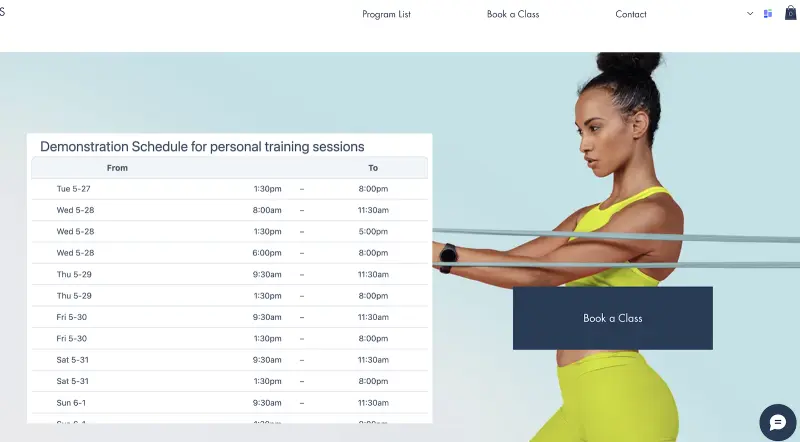
Si has seleccionado la opción básica o has añadido un marco en la avanzada, probablemente se verá algo como el horario a continuación. Si quieres cambiar el tamaño del marco, puedes hacerlo directamente en el editor.
Recargar página de Wix automáticamente cuando un usuario inicia sesión
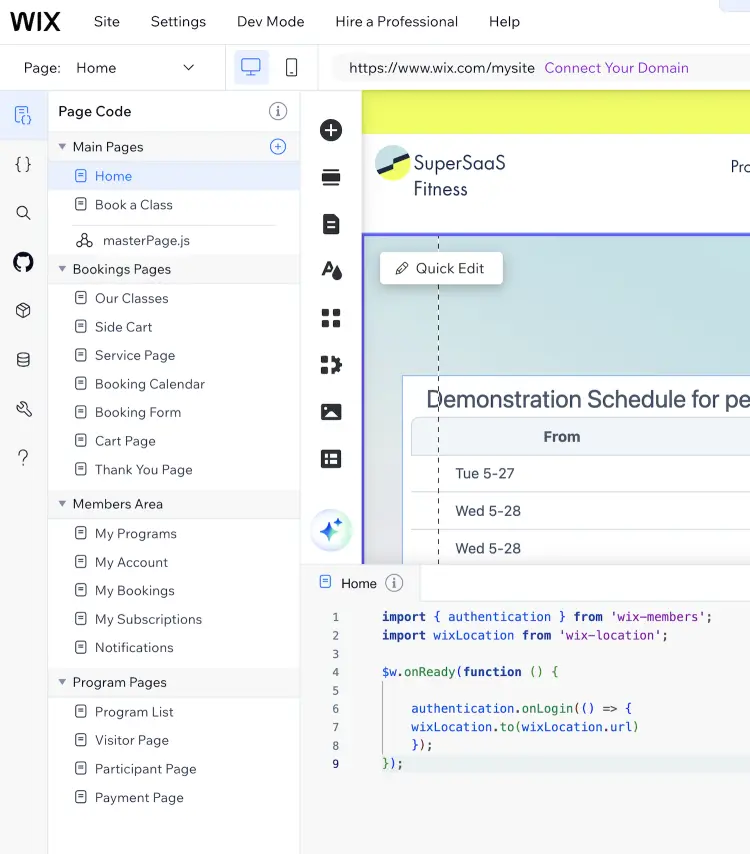
Si tu página de Wix debería recargarse después de que el usuario inicie sesión para que también se inicie sesión automáticamente en SuperSaaS, copia el siguiente código a la página donde pusiste el widget.
import { authentication } from 'wix-members';
import wixLocation from 'wix-location';

$w.onReady(function () {
    authentication.onLogin(() => {
    wixLocation.to(wixLocation.url)
    });
});
Asegúrate de pegar el código arriba de cualquier código existente en la sección de código en la parte inferior de tu página del editor de Wix. Debería verse algo como la captura de pantalla a continuación:
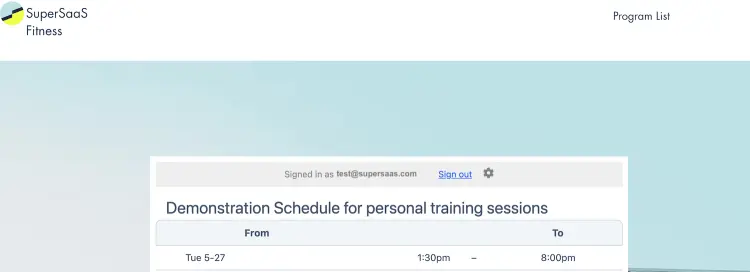
Ahora que has añadido el inicio de sesión único, el marco del horario contendrá una barra de menú que indica que el usuario ha iniciado sesión. Debería verse algo como esto:
Actualizar tus credenciales o clave API en la base de datos
¡IMPORTANTE! La base de datos de SuperSaaS está configurada intencionalmente como “Privada” para proteger tus datos de inicio de sesión. No cambies los permisos para esta colección, ya que podrías exponer tu información personal al público.
Si quieres cambiar tus credenciales en el futuro, puedes hacerlo directamente en el Editor de Sitio Web de Wix. Esto es útil si cambias tu nombre de cuenta de SuperSaaS, por ejemplo.
Cuando iniciaste sesión por primera vez en el Panel de control de SuperSaaS en Wix, se creó una colección única con un ID único para las credenciales. Para cambiar estas credenciales más tarde, necesitas encontrar la sección Bases de datos en el editor de Wix.
Puedes editar tus credenciales en la colección @SuperSaaS. Si añadiste tu clave API anteriormente, también la encontrarás almacenada aquí. Si no la añadiste antes, aún puedes añadirla aquí en cualquier momento.