Integrar un sitio web Joomla con SuperSaaS
Esta página explica cómo integrar un horario SuperSaaS en un sitio web basado en Joomla, de modo que los usuarios solo necesiten iniciar sesión para acceder tanto a tu sitio como al horario SuperSaaS. Para poder utilizar esto, primero necesitas registrarte para una cuenta gratuita de SuperSaaS.
- Usar los nombres de inicio de sesión de Joomla para SuperSaaS
- Instalar y configurar el plugin en Joomla
- Cambiar los ajustes en SuperSaaS
- Añadir el botón a tus páginas
- Consejos para solucionar problemas
Usar nombres de inicio de sesión de Joomla para tu horario SuperSaaS
El plugin Joomla de SuperSaaS muestra un botón “Reservar ahora” que automáticamente registra al usuario en un horario SuperSaaS utilizando el nombre de usuario de Joomla. Si no estás utilizando el sistema de registro de usuarios de Joomla, entonces deberías seguir las instrucciones generales sobre cómo integrar un horario en tu sitio web.
El botón generado por el plugin pasa la información de la base de datos de usuario de Joomla a SuperSaaS, creando el usuario en la base de datos de SuperSaaS, o actualizando la información si hace falta. Esto ahorra a los usuarios tener que registrarse de nuevo para el sistema de reservas y evita la necesidad de iniciar sesión dos veces.
Instalación y configuración del plugin en Joomla
Sigue los siguientes pasos para configurar el plugin en Joomla:
-
Instalar el plugin. En la página de administrador de Joomla ve a System>Install: Extensions. Puedes instalar el plugin sin descargarlo por separado:
- Para Joomla 6+, elige la opción Instalar desde la Web y busca “SuperSaaS”.
- Para compatibilidad con versiones anteriores de Joomla, descarga una versión desde la página GitHub releases.
-
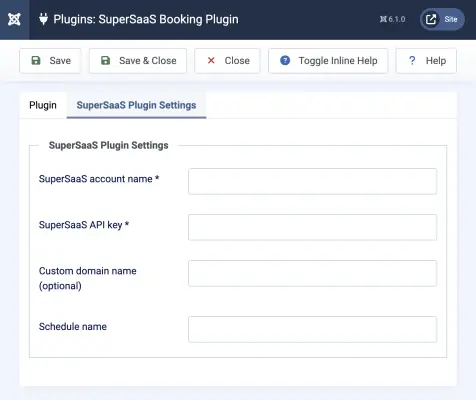
Configurar el plugin. En la pantalla System>Manage: Plugins busca SuperSaaS y actívalo cambiando su estado a “Enabled”.
Ahora procede a configurar el plugin haciendo clic en él. Asegúrate de que “Public” está seleccionado en los ajustes de “Access” a la derecha.
A continuación, rellena la sección Ajustes del plugin SuperSaaS:
- Nombre de cuenta SuperSaaS* – este es el nombre de tu cuenta (no tu dirección de correo)
- Clave API de SuperSaaS* – puedes encontrar la clave API de tu cuenta SuperSaaS en la parte inferior de la página Información de la cuenta.
- Nombre de dominio personalizado – si creaste un nombre de dominio personalizado para apuntar a tu horario, entonces necesitas introducirlo aquí para dirigir correctamente a tus usuarios.
- Nombre de horario o URL – puedes poner el nombre de un horario o proporcionar un URL completo si quieres añadir parámetros específicos para dirigir al usuario a una vista concreta.
Cambiar los ajustes de tu cuenta SuperSaaS para trabajar con Joomla
Tu base de datos de usuarios Joomla es la principal, lo que significa que los cambios en la información de usuario de tu sitio web Joomla se propagan a SuperSaaS, pero no al revés. Además, recomendamos que no permitas que los usuarios cambien su información de usuario en SuperSaaS, porque eso podría confundirles fácilmente. Por ejemplo, si un usuario puede cambiar su contraseña en SuperSaaS, probablemente no se daría cuenta de que su contraseña de Joomla sigue siendo la misma. Haz los siguientes cambios en tu cuenta SuperSaaS para evitar tales inconsistencias:
Haz los siguientes cambios en tu cuenta SuperSaaS para evitar inconsistencias:
- En la página Control de acceso, selecciona
- En la página Control de acceso, selecciona
- En la página Disposición general, rellena la casilla Tu URL con el URL de la página de tu sitio donde los usuarios pueden iniciar sesión
En segundo lugar, debes asegurarte de que los campos de la base de datos de Joomla coincidan con los de tu base de datos de usuarios SuperSaaS. Haz los siguientes cambios en la página Control de acceso:
- Deselecciona
- Cambia el botón de opción Dirección de correo a Opcional (u Obligatorio)
- Cambia todos los demás campos a No preguntar (también puedes desactivar el campo Contraseña si has seleccionado )

Configurar SuperSaaS
Esta imagen muestra la página Control de acceso de tu cuenta SuperSaaS después de realizar los ajustes descritos anteriormente.Añadir el botón a tus páginas
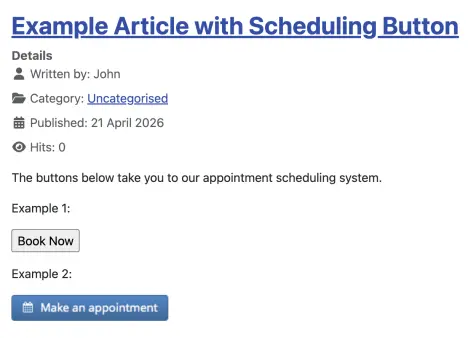
Coloca el código corto [supersaas] en las páginas donde quieras que aparezca el botón.
El código corto puede tomar los parámetros opcionales after, label e image para sobrescribir los valores en la pantalla de configuración.
Esto es útil si quieres añadir varios botones a diferentes horarios, por ejemplo:
[supersaas after="schedule1" label="Reserva en horario 1"][supersaas after="schedule2" label="Reserva en horario 2" image="https://example.com/book_now.gif"]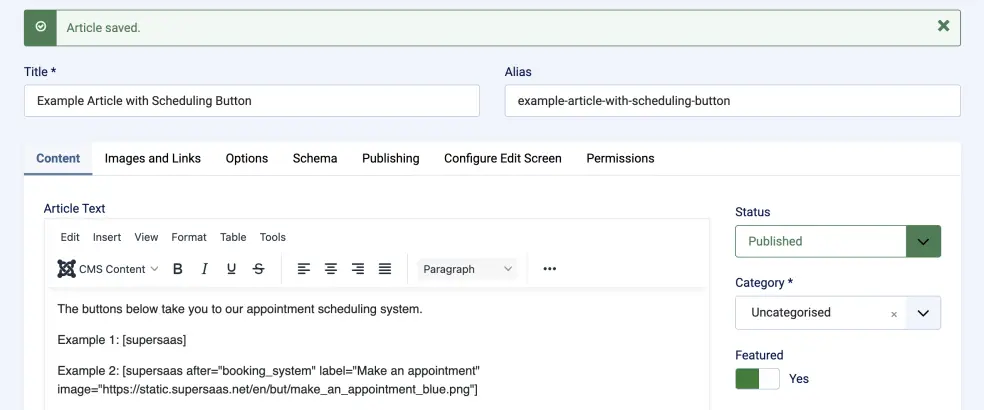
Probarlo
Ahora puedes probar el botón en tu sitio web. Como administrador, todavía necesitas iniciar sesión en SuperSaaS a través de la página principal de inicio de sesión de SuperSaaS. Querrás probar el inicio de sesión único con el plugin de Joomla como un usuario normal. Si quieres definir superusuarios en SuperSaaS, asegúrate de que ellos hayan iniciado sesión al menos una vez utilizando el botón antes de cambiar su rol en Gestión de usuarios.
Consejos para solucionar problemas
- Ten en cuenta que el botón solo aparece a los usuarios que han iniciado sesión en tu sitio web de Joomla.
- Si ves un error El correo no es una dirección de correo válida, entonces por favor lee otra vez la sección “Cambiar los ajustes de tu cuenta SuperSaaS para trabajar con Joomla” para configurar que has hecho las configuraciones correctas en tu cuenta SuperSaaS.
- Si ves un error del tipo El nombre de usuario es una palabra reservada, entonces tu nombre de usuario es una palabra reservada en SuperSaaS. Trata de registrarte con otro nombre.
- Si el botón redirige al usuario, pero no aparece que realmente lo haya ingresado y has utilizado un URL en el campo Nombre de horario, entonces asegúrate de que el dominio de este URL está introducido en el campo Nombre de dominio personalizado.