Añadir formularios personalizados
Los formularios son una excelente forma de recopilar más información de la que se puede capturar usando los campos estándar. Puedes añadir un formulario personalizado al proceso de registro o reserva, e incluso adjuntar archivos a los formularios. También es posible usar un formulario de forma independiente, por ejemplo para agregar un formulario de contacto a tu sitio web. Los formularios se pueden usar en SuperSaaS de las siguientes maneras:
- Crear un formulario personalizado para recopilar detalles específicos
- Añadir un formulario a tu proceso de registro o reserva para recopilar información adicional
- Usar un formulario independiente para otros propósitos
Crear un formulario
Con el Asistente de nuevo formulario, puedes crear fácilmente un nuevo formulario. A diferencia del formulario estándar que se usa en el calendario, puedes añadir tantos campos como necesites, y tienes más control sobre el comportamiento y diseño del formulario.
Usar el Asistente de nuevo formulario
Para crear un nuevo formulario, ve al Panel de control y selecciona Nuevo formulario. Primero se te pedirá que elijas entre un formulario Integrado y uno Independiente. Siempre es posible cambiar entre los dos tipos más adelante. Si no estás seguro de cuál necesitas, elige Integrado, ya que es más fácil de configurar. Si ya tienes formularios personalizados disponibles, también verás una opción para usar uno de esos formularios como base para tu nuevo formulario.
Añadir campos
La siguiente pantalla te permitirá diseñar el formulario. Comienza seleccionando un tipo de campo en el panel de la parte inferior izquierda, por ejemplo un Campo de texto o un . Esto te mostrará una ventana emergente que te permite personalizar el campo dándole un nombre, un valor predeterminado y varias otras opciones que dependen del tipo de campo que elegiste. Si no deseas poner una etiqueta a un campo o añadir texto de apoyo, las opciones se pueden dejar en blanco y el diseño se ajustará en consecuencia.
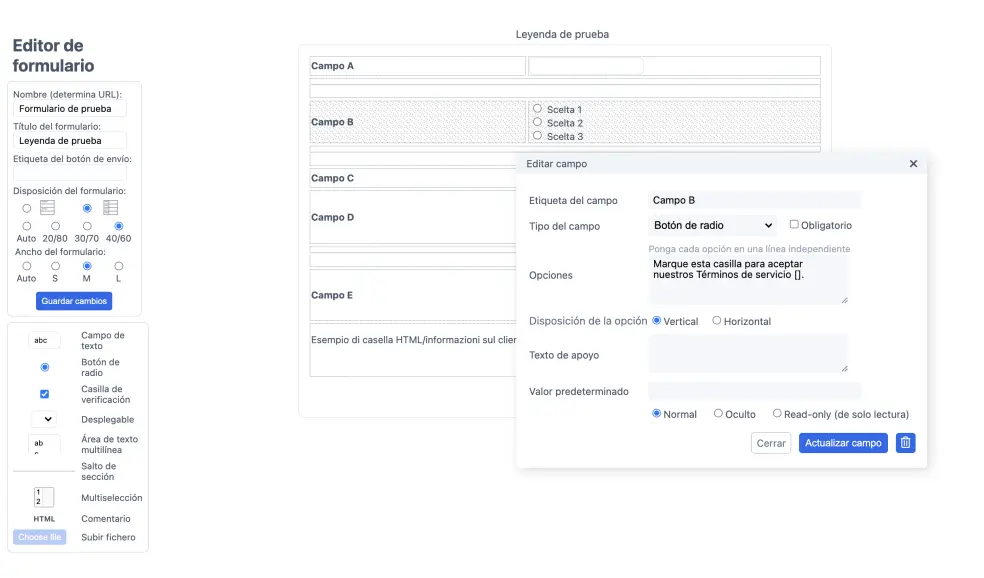
La mayoría de los tipos de campo ofrecen una casilla de verificación . Esto significa que el formulario no se puede enviar si el campo se deja en blanco. El Campo de texto y el Área de texto de varias líneas también contienen una casilla de verificación . Esta opción garantiza que cada formulario necesite un valor diferente en ese campo. Esto puede ser útil si, por ejemplo, deseas que las personas elijan un nombre de usuario único. El campo Texto de apoyo te permite añadir texto de ayuda directamente al lado del campo, ayudando a tu cliente a rellenarlo.
Trabajar con campos basados en opciones
Hay ciertos campos como y que te permiten crear una lista predefinida de opciones para que los usuarios elijan. Para crear un campo de lista, cada opción de la lista debe estar en una línea separada. Las opciones listadas en una línea separada son las opciones que los clientes ven al rellenar el formulario. Para almacenar datos diferentes de lo que los usuarios ven, usa corchetes [] detrás de cada opción. El valor dentro de los corchetes se almacenará en la base de datos.
Suite Nueva York [habitación 1], la interfaz mostrará , pero si descargas el formulario mostrará habitación 1.
Si solo añades corchetes vacíos a una opción, nada se almacenará en la base de datos. Puedes usar esto junto con la opción para hacer una opción que no se pueda seleccionar.
Una buena forma de usarlo es hacerlo la primera opción de un menú desplegable (Por favor, selecciona uno [ ]).
Esta es la primera opción que se muestra por defecto al usuario.
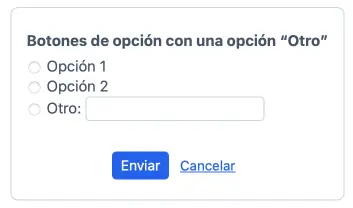
Los botones de radio y los menús desplegables pueden tener un campo de texto opcional.
Esto es útil en casos donde deseas añadir una opción «Otro» en la parte inferior de una lista.
Puedes habilitarlo añadiendo el código especial [*] a una de las opciones.
Administrar campos de formulario
Cada campo se puede configurar en una de las tres opciones: Normal (predeterminado), Oculto o Read-Only (de solo lectura).
- Si un campo se establece en Normal, funcionará como es habitual y será visible para todos.
- Si un campo se establece en Oculto, solo será visible para los superusuarios y administradores, lo que es útil para añadir comentarios e información interna que los clientes no deberían ver.
- Cuando un campo se establece en Read-Only, será visible para todos, pero solo los superusuarios y administradores pueden hacer cambios a él. Esta configuración es útil para cosas como un número de socio, que los clientes pueden ver pero no editar.
Si deseas ocultar un formulario completo, simplemente puedes dejar todos los campos configurados en Normal y ocultar el formulario en otro lugar del sistema.
Después de crear o editar tu campo, guárdalo haciendo clic en . Luego aparecerá en el formulario y puedes crear otro campo si es necesario. Ten en cuenta que no se guardan cambios en el formulario hasta que hagas clic en . También puedes hacer clic en el botón del formulario mismo para guardar la página.
En la mayoría de los casos, no es recomendable añadir ninguno de los campos estándar, como el correo electrónico, a un formulario personalizado que se integre en una agenda. El sistema no sabrá el significado de sus campos del formulario y no podrá usarlos por ejemplo para enviar confirmaciones de correo electrónico. El sistema solo conoce el significado de los campos estándar de reservas o registros y usará esos datos. Además, en vistas de lista en la página Supervisar de tu agenda, solo se muestran los campos estándar, no los campos de un formulario. Consulta Revisar tus reservas para más información.
Añadir subida de archivos
Si deseas que los usuarios suban archivos, como un currículum o una foto, puedes hacerlo añadiendo uno o más campos de subida de archivos al formulario. Para que la subida de archivos funcione, necesitarás una cuenta (gratuita o de pago) en Dropbox. Tus usuarios no necesitan tener una cuenta de Dropbox.
En el diseñador de formularios, puedes añadir un campo de subida de archivos a tu formulario haciendo clic en “Subir archivo” en la caja de la parte inferior izquierda. La primera vez que lo haces, aparecerá un botón que te permitirá vincular tu cuenta de SuperSaaS a Dropbox. Solo necesitas vincular tu cuenta de Dropbox una vez, y se utilizará para todos los campos de subida de archivos en todos los formularios de tu cuenta. Si más tarde deseas desvincular de Dropbox, puedes hacerlo yendo a Configurar > Resumen en cualquier formulario.
Cuando alguien envía un formulario con un archivo adjunto, el archivo se sube directamente desde su navegador a la carpeta Apps/SuperSaaS/nombre_de_tu_formulario dentro de tu cuenta de Dropbox.
Luego puedes recuperarlo haciendo clic en el icono de descarga en cualquier lugar donde puedas ver el formulario en SuperSaaS, como en la página Supervisar del formulario.
También puedes recuperarlo directamente desde tu Dropbox, pero si tienes muchos usuarios puede ser difícil saber qué archivo le pertenece a quién.
Como regla general, los archivos permanecen en tu carpeta de Dropbox, incluso si se elimina el formulario o la cita con la que se subió. La única excepción es que si editas un formulario que contiene un archivo subido y reemplazas o eliminas el archivo, se eliminará de tu Dropbox.
Personalizar el diseño
Cuando desees editar un campo, simplemente haz clic en él y aparecerá una ventana emergente de Editar campo. Si deseas reordenar los campos del formulario, simplemente haz clic y arrastra el campo con el ratón. Ten en cuenta que eliminar un campo eliminará todos los datos que se ingresaron anteriormente en ese campo de los formularios enviados. Los cambios solo se harán permanentes después de guardar la página.
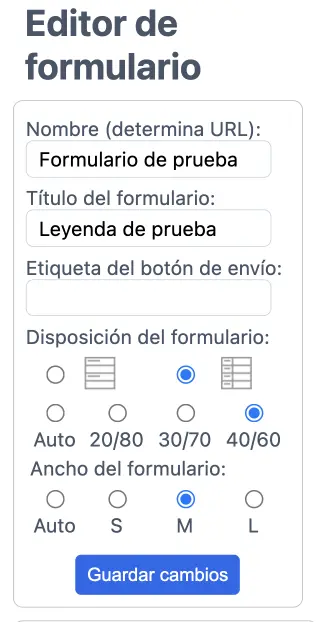
Puedes ajustar la disposición de los campos usando los botones en el menú. Por defecto, los campos se muestran con la etiqueta encima del campo. Sin embargo, puedes cambiar a un diseño de dos columnas donde la etiqueta aparece a la izquierda y el campo a la derecha. Si tienes campos sin etiquetas, ocuparán ambas columnas.
- Por defecto, la configuración Auto permite que el navegador determine el ancho óptimo, generalmente coincidiendo con el campo más grande.
- Para establecer el ancho manualmente, usa los botones S, M y L para elegir 600, 750 o 900 píxeles.
- Si estás utilizando el diseño de dos columnas, puedes ajustar el ancho relativo de las dos columnas a 20/80, 30/70 o 40/60. Si se deja en Auto, el navegador ajustará las columnas automáticamente.
- También puedes establecer un ancho fijo para campos de texto y una altura fija para áreas de texto.
Mediante Disposición general en el Panel de control, puedes cambiar los colores que se usan para los diversos elementos que componen un formulario (consulta también Cambiar la apariencia de un horario). Los campos HTML te permiten establecer tanto colores de texto como de fondo. Si deseas incluir imágenes en un campo HTML, ya deben estar disponibles en internet, ya que no puedes subir imágenes directamente en SuperSaaS.
Cuando guardes el formulario, volverás a la pantalla de configuración. Puedes probar el formulario haciendo clic en Usar en la esquina superior derecha. Si deseas cambiar el formulario, haz clic en Configurar. Continúa trabajando en él desde la pestaña Configurar > Diseño.
$if FR {Bonjour} $else {Hola}
placeholder="ejemplo" o pattern="[0-9]*", se añadirán como atributos HTML al campo de texto.
Puedes usar esto para asegurar que alguien ingrese un número de teléfono o fecha de nacimiento válido.
Añadir un formulario a tu proceso de registro o reserva
Se puede añadir un formulario integrado al proceso de registro o al de reserva. Si deseas que el formulario se rellene para cada cita, debes adjuntarlo al proceso de reserva. Puedes añadir un formulario a una agenda mediante Configurar > Proceso para el horario. Como administrador, verás una opción que te permitirá crear una reserva sin formulario.

Si, por el contrario, deseas que el formulario se rellene solo una vez por usuario registrado, debes añadirlo al proceso de registro. Para añadir un formulario al proceso de registro, se hace a través de Control de acceso en el Panel de control. Si no trabajas con usuarios registrados, añadir un formulario aquí no tendrá efecto.

La opción de adjuntar un formulario solo es visible después de que hayas creado al menos un formulario personalizado. Cuando añades un formulario, se te pide seleccionar si el formulario debe ser rellenado por ti o por los usuarios, y si debe serles visible.
El formulario y el elemento al que está vinculado (una cuenta de usuario final o una cita) solo se guardan en la base de datos si ambos se completan. Así que si alguien programa una cita y luego cierra el navegador antes de rellenar el formulario adjunto, la cita no se guardará.
Si envías una confirmación para citas o cuentas recién creadas, puedes adjuntar el formulario al mensaje de confirmación incluyendo la palabra mágica $form en el texto del correo electrónico (consulta también Personalizar mensajes y notificaciones).
Usar un formulario independiente
Un formulario independiente funciona de la misma manera que un formulario integrado y también puede usarse como tal, pero tiene funciones adicionales que le permiten funcionar de forma independiente. Por ejemplo, podrías usarlo para añadir un formulario de contacto a tu sitio web.
Cuando creas un formulario, puedes elegir que sea un formulario independiente. Alternativamente, puedes convertir un formulario integrado existente en independiente (y viceversa). Simplemente, navega a Configurar > Resumen y haz clic en al final de la página.
Un formulario independiente tendrá su propio URL, a través del cual se puede acceder directamente. Al igual que puedes personalizar el URL del calendario, también puedes modificar el URL del formulario para incluir tu propio nombre de dominio. Un formulario independiente también tiene dos pantallas de configuración adicionales: la pestaña Configurar > Proceso, que te permite personalizar el proceso de envío del formulario, y la pestaña Configurar > Mensajes que te permite personalizar los mensajes que se muestran como parte del proceso. La configuración en estas pestañas no tiene efecto cuando el formulario se usa como formulario integrado; en ese caso, la configuración se puede modificar en la pantalla de configuración del calendario en el que se ha integrado el formulario.

La pestaña Configurar > Proceso describe el proceso de rellenar un formulario. Un diagrama de flujo en la parte inferior se actualiza en tiempo real a medida que haces cambios. En la primera sección, puedes establecer restricciones sobre quién puede acceder al formulario y cuándo estará disponible. Puedes, por ejemplo, cerrar el formulario después de que se hayan registrado una cierta cantidad de personas o una vez que se haya llegado a una fecha determinada y mostrar un mensaje personalizado después. Este mensaje personalizado se puede definir en la pestaña Configurar > Mensajes. Aquí también puedes personalizar el mensaje “Gracias” que se muestra al completar el registro exitosamente, así como el correo electrónico de confirmación opcional.
Cuando usas campos ocultos, el formulario aparecerá diferente a tus clientes de lo que te parece a ti. Para ver cómo se ve para un cliente, tendrás que cerrar sesión y volver a la página pretendiendo ser un visitante normal o usar otro navegador para ver el formulario. Este proceso es idéntico al de prueba de un calendario.